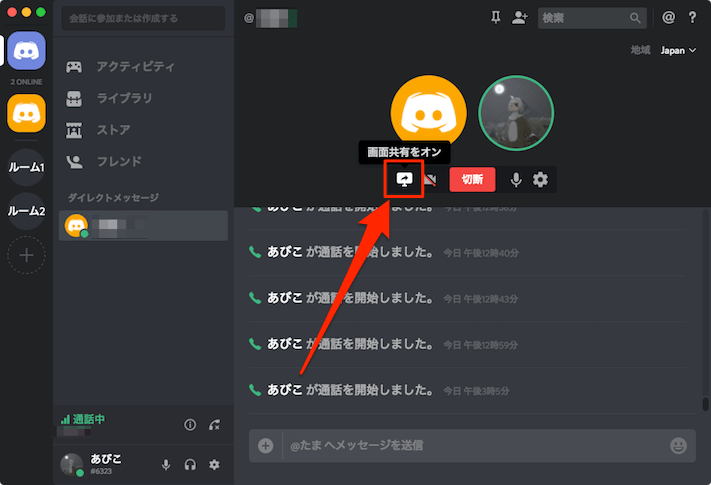
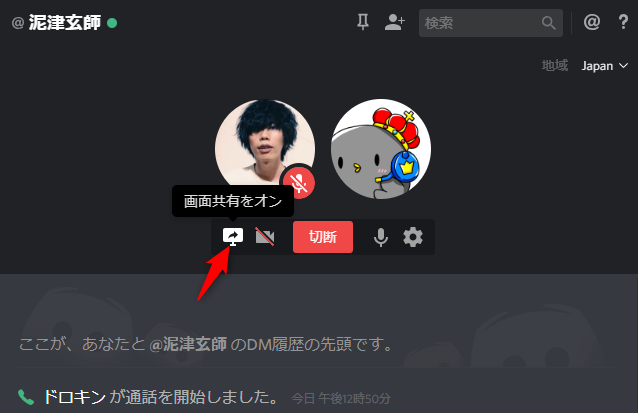
Discordで画面共有のやり方 画面全体とアプリケーションウィンドウの使い方 あびこさん がんばらない
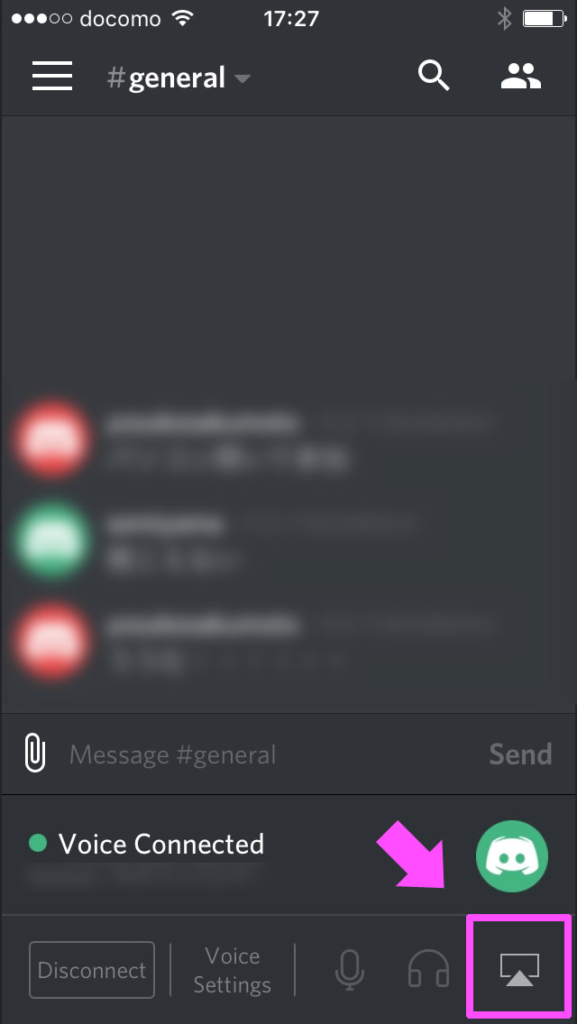
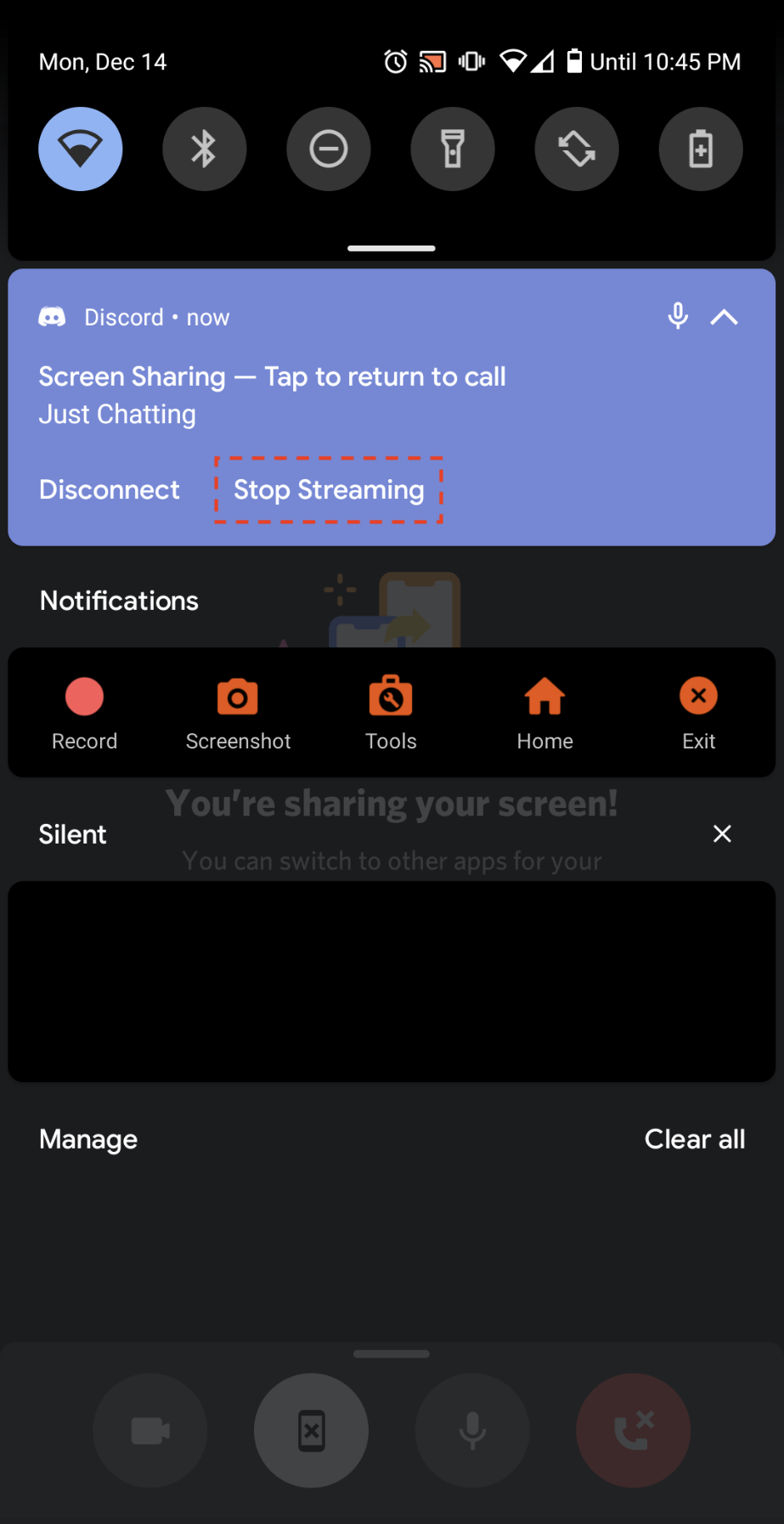
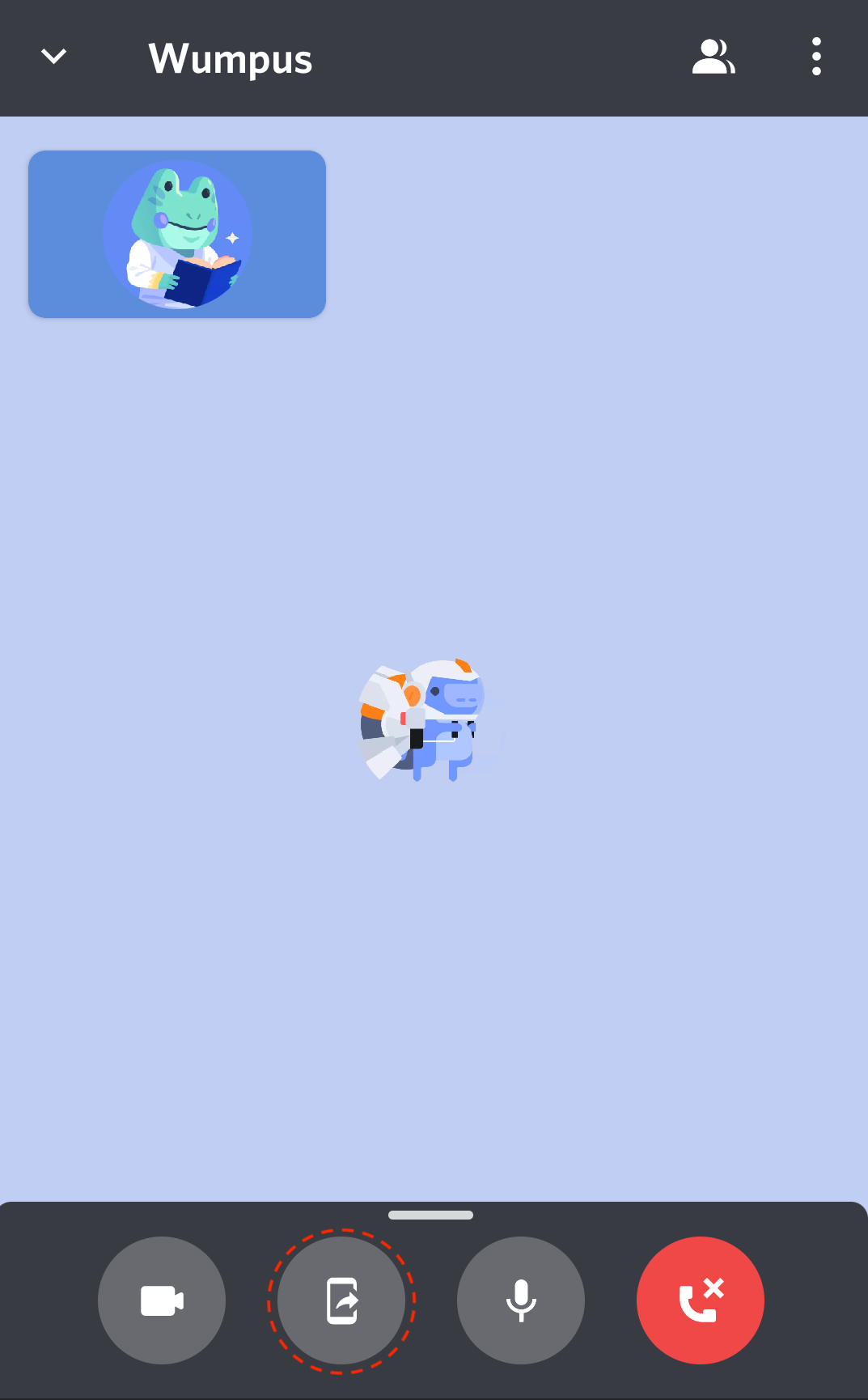
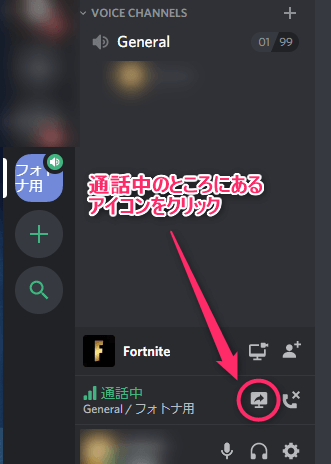
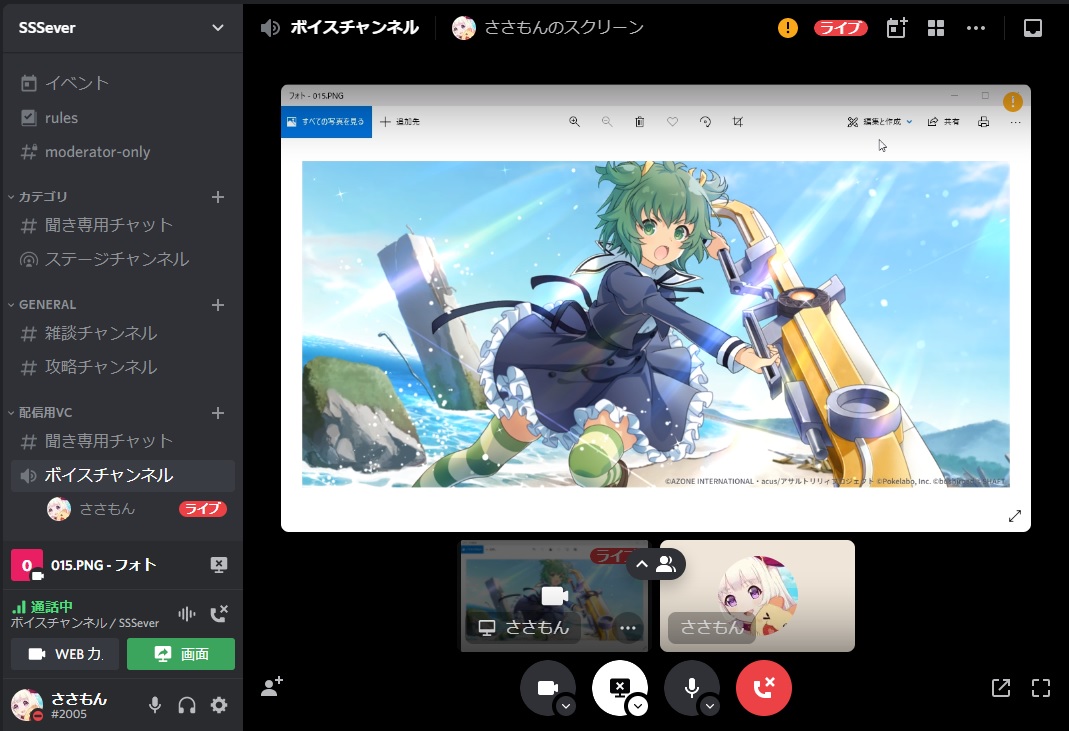
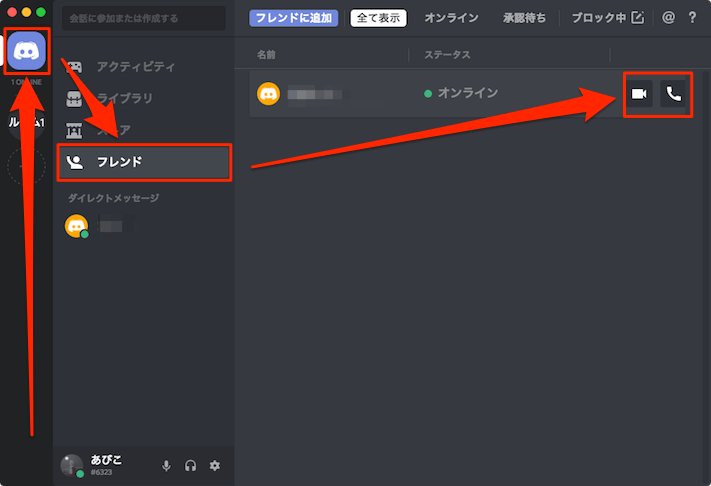
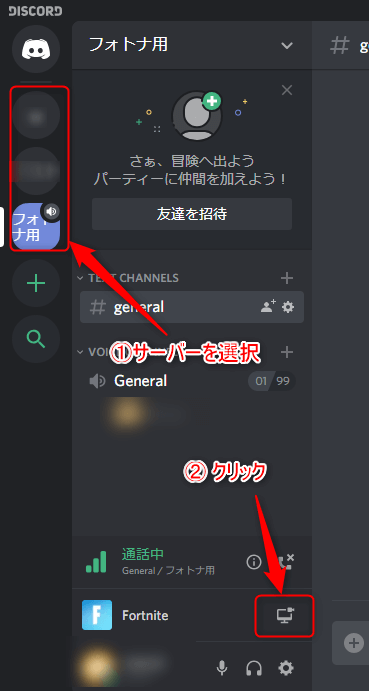
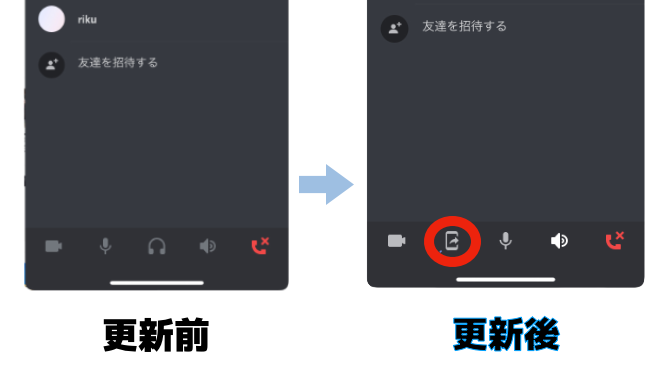
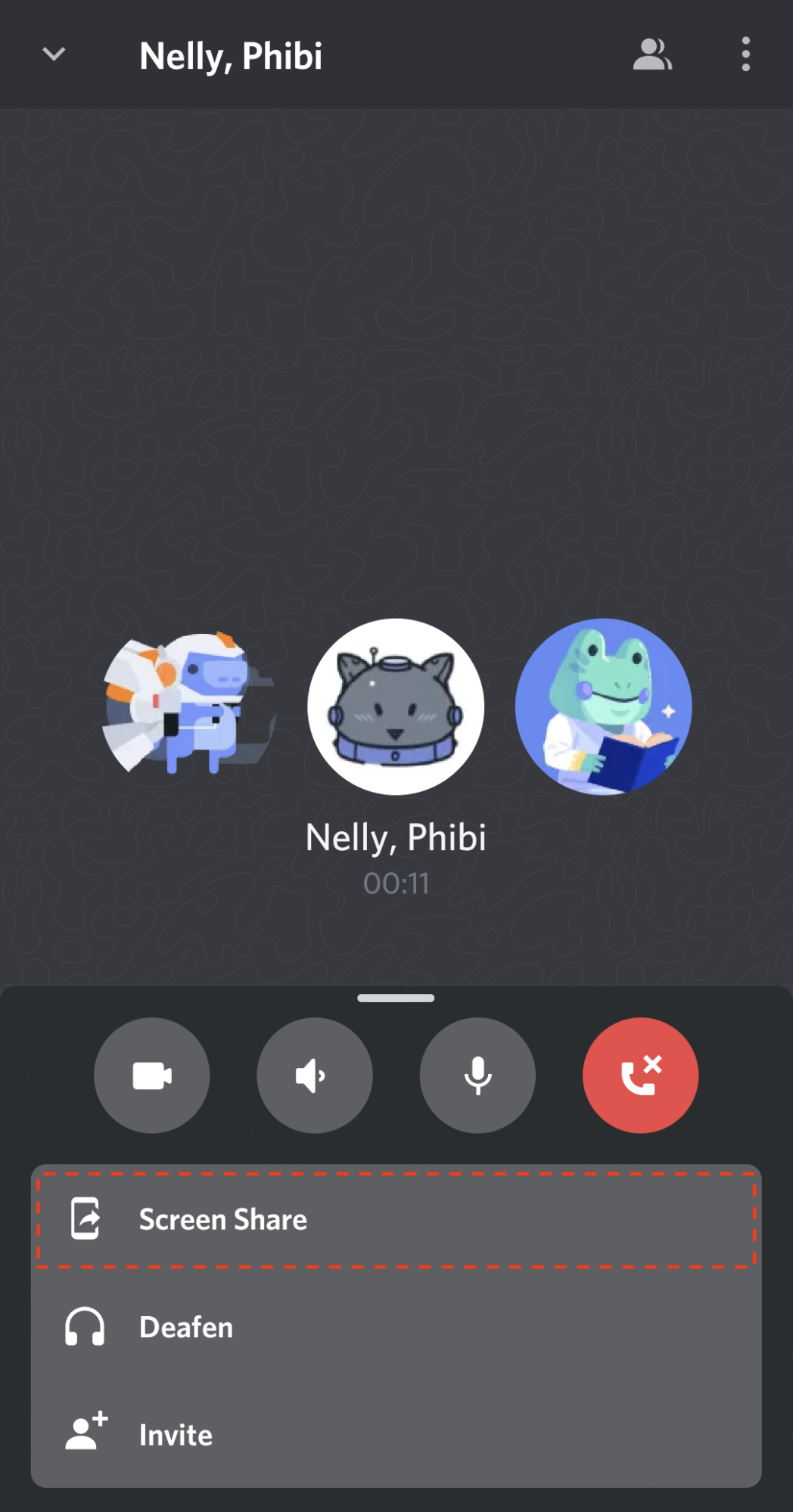
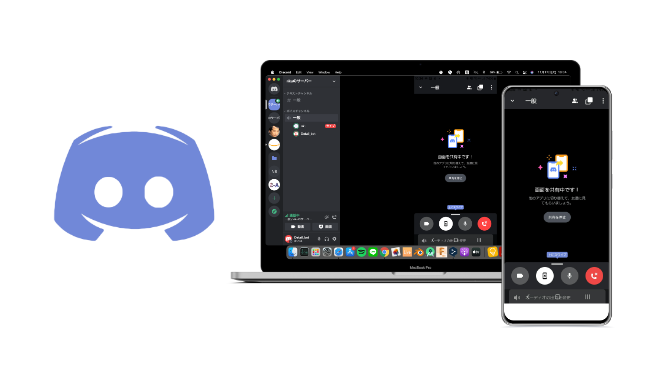
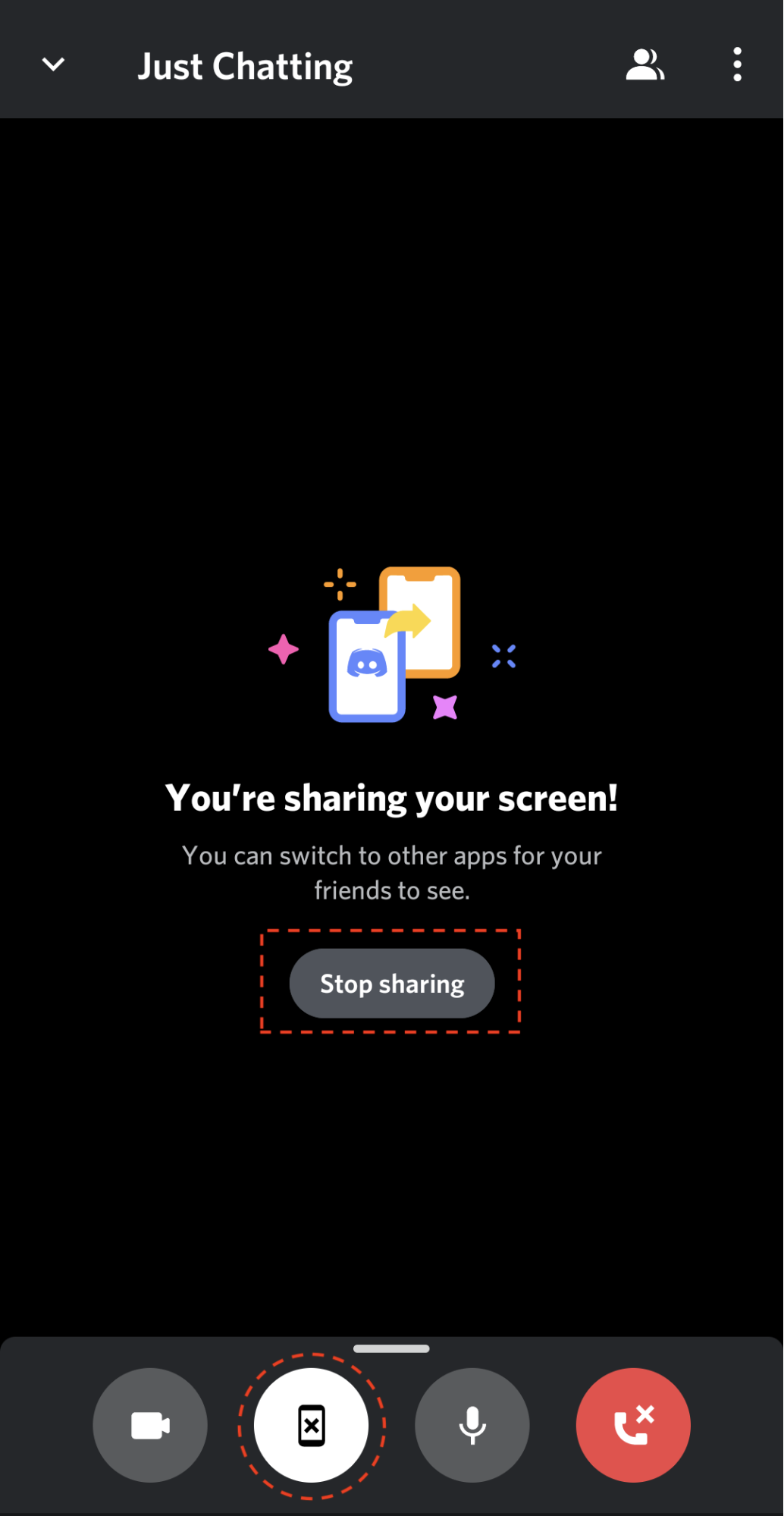
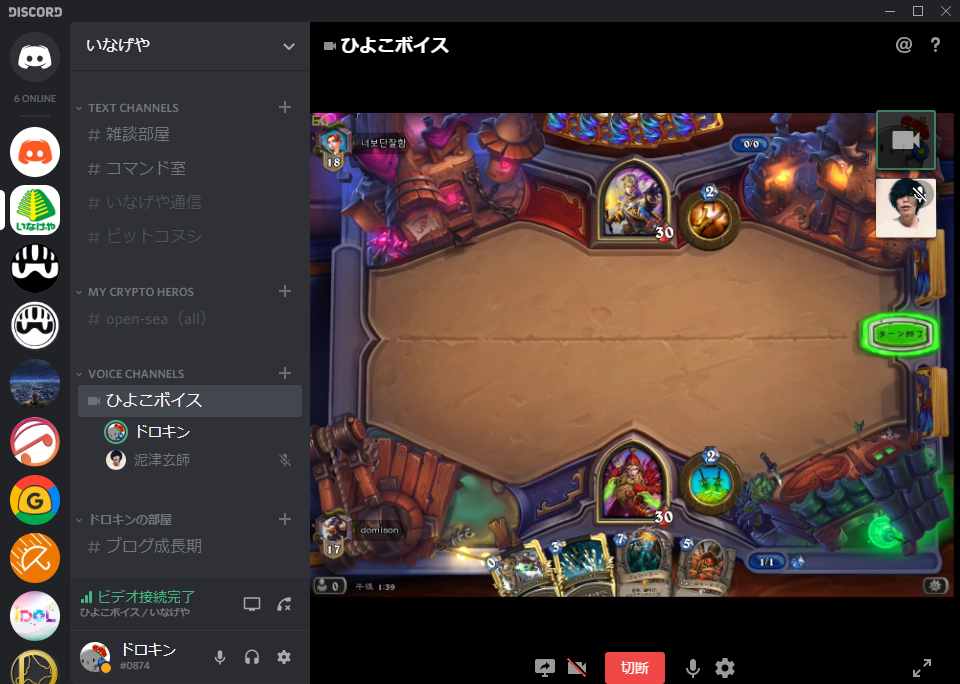
Discord(ディスコード)の使い方。ゲーマーに1番人気の理由も紹介! 複数人で通話を行ったときに、それぞれの声に音量差があるとゲームをプレイしづらいので、この機能はとても便利です。 Discordはメンバーやチャンネルの管理、画面共有がしやすく Discordの「画面共有」機能を使ってボイスチャットで自分の声とアプリの画面と音声を同時に配信する方法を紹介します。 <概要> Discordの「画面共有」機能を使ってアプリの画面と音声を配信する。 良い点: スマートフォンだけで配信できる。 注意点: 視聴してもらわなければ自
ディスコード 画面共有 音量
ディスコード 画面共有 音量-「Discord」スマホアプリ版の使い方 スマホアプリ版「Discord」の使い方をざっくりとご紹介していきます。 サーバーの作成/参加 まずは、「Discord」の必須作業であるサーバーの作成に関する操作からです。 左側にある「+」をタップすることで、新規作成もしくは他のサーバーに参加する お久しぶりです。 前回の記事では、PS4でディスコードを使うための方法を私なりに分かりやすく解説しました。 余計な解説は入れていないので是非参考にしてみてください。 でも解説しています
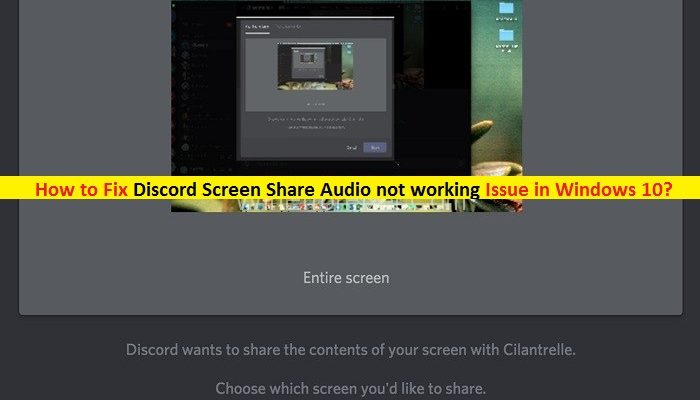
Discordでサーバー画面共有が出来ない人とできなくなった時の対処法と理由 きつねbのブログ
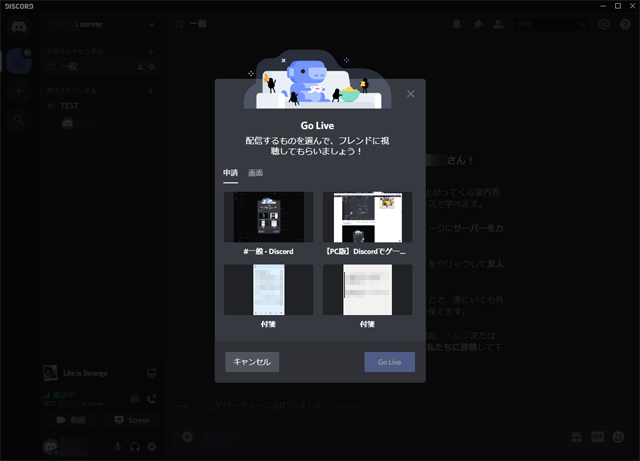
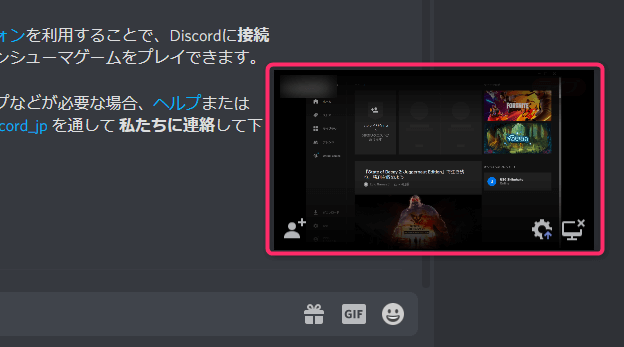
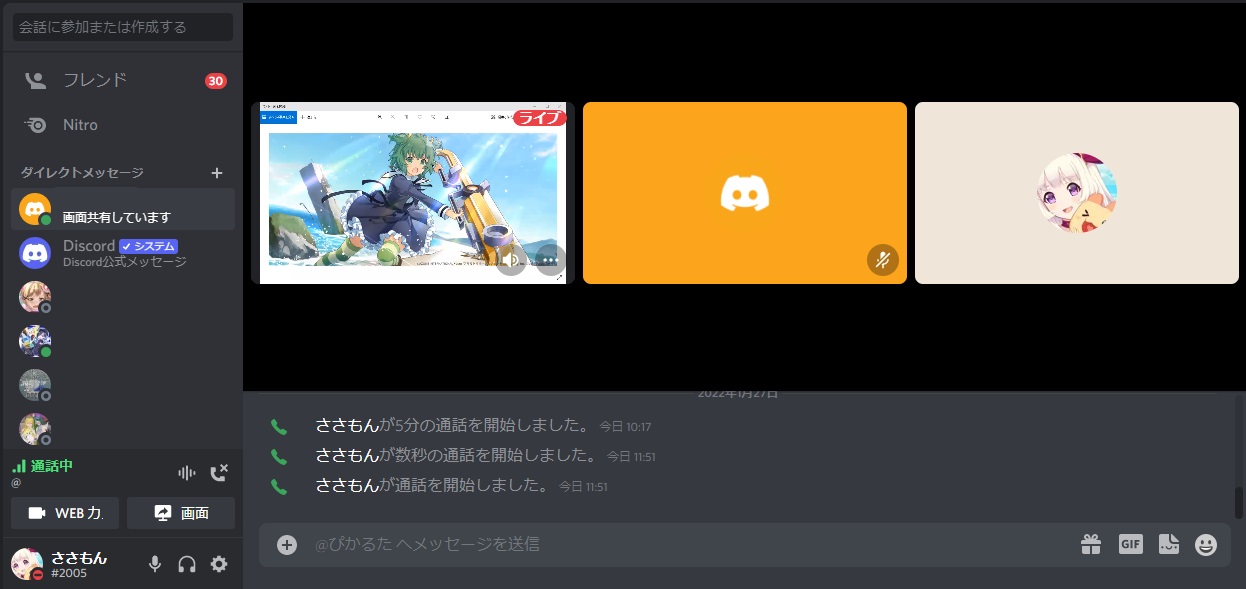
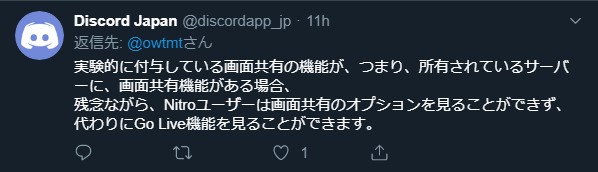
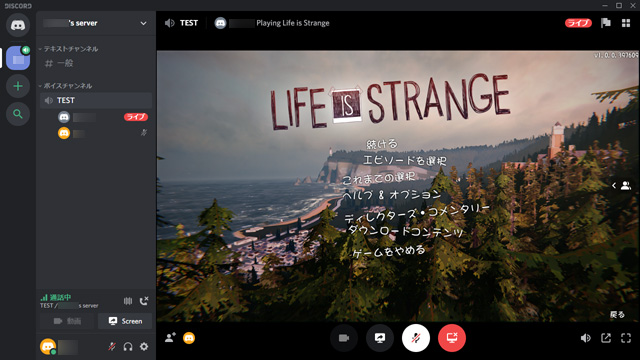
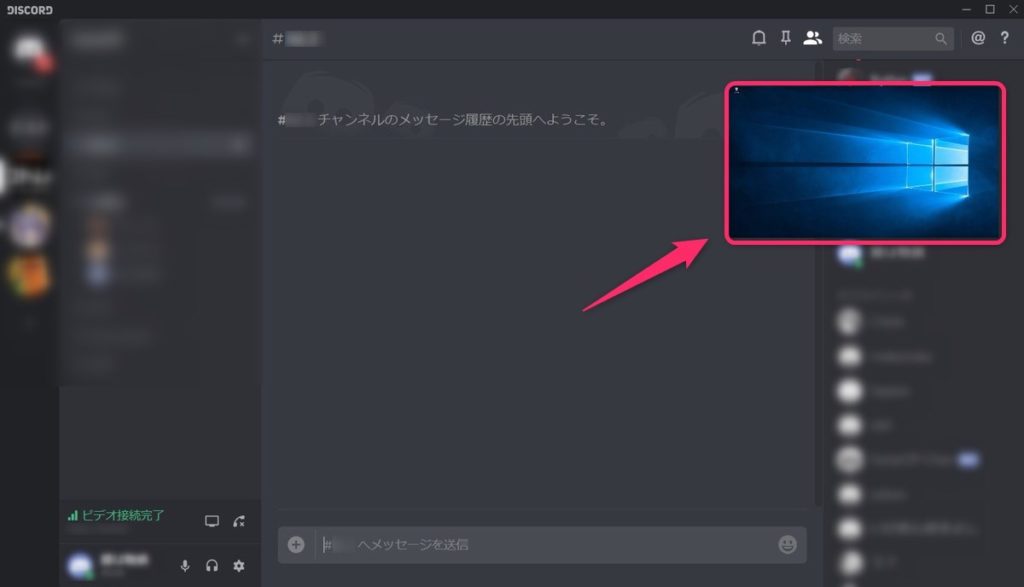
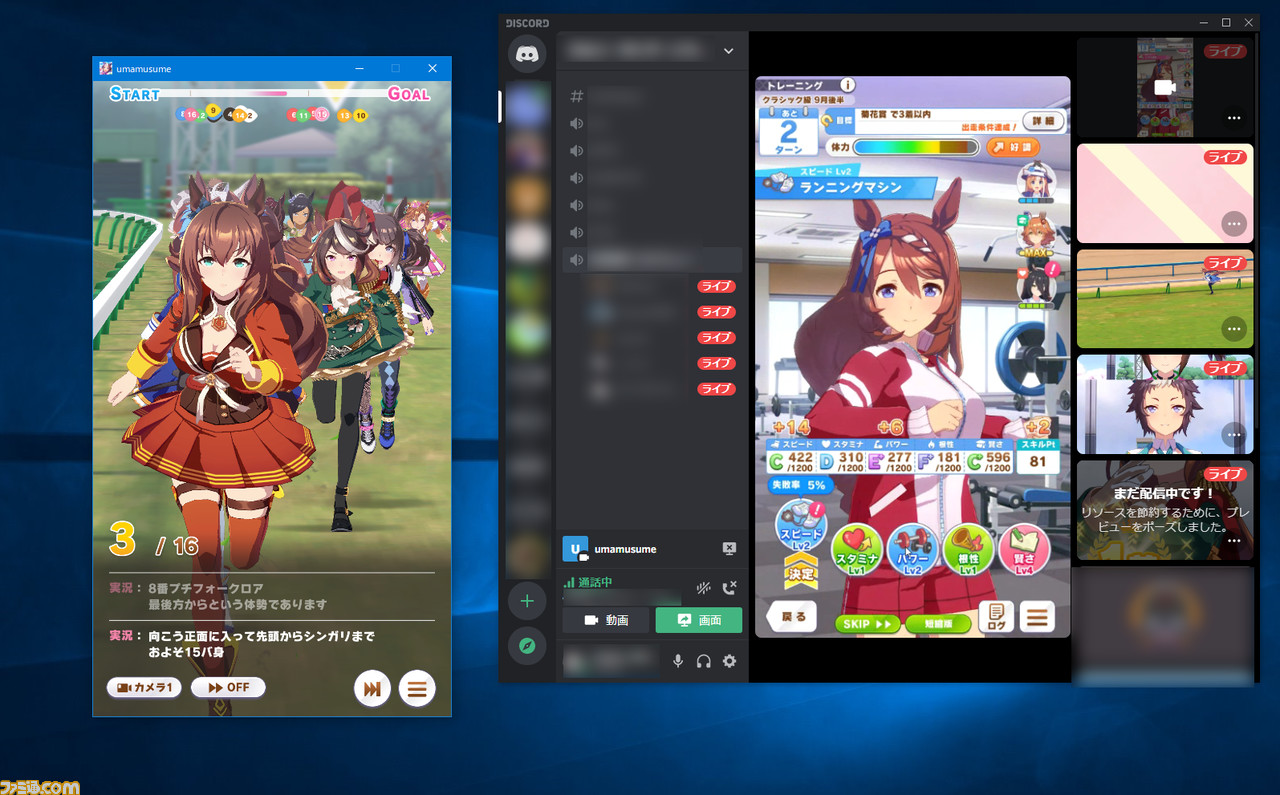
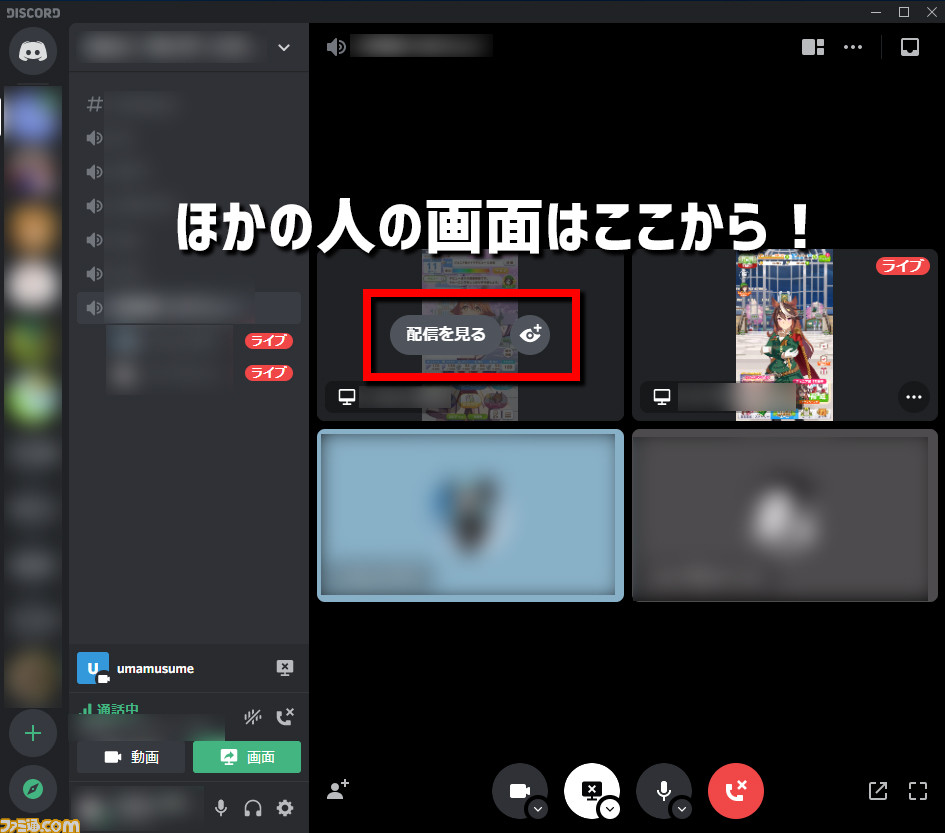
ブラウザを画面共有する方法 Go Liveを開始するにはゲームアクティビティに追加されているゲームを実行している必要があります。 Football Manager 18のように現在プレイ中のゲームを配信するボタンが増えます。 Chromeを始めとしたWebブラウザやその他ゲーム ご注意 モバイル版でこの機能が見つからない場合は、App StoreまたはGoogle Play ストアで、アプリが最新版にアップデートされているかご確認ください。 残念ながら、iPadでは画面共有機能を利用できません。しかし、現在チームが実現に取り組んでおります。 「Discord」は、スマホが普及して、多くの人がゲームを楽しむようになったこともあり人気に火がついたアプリです。 そんな「Discord」で画面共有をしたい方は多いと思います。 今回は、「Discord」の画面共有・音
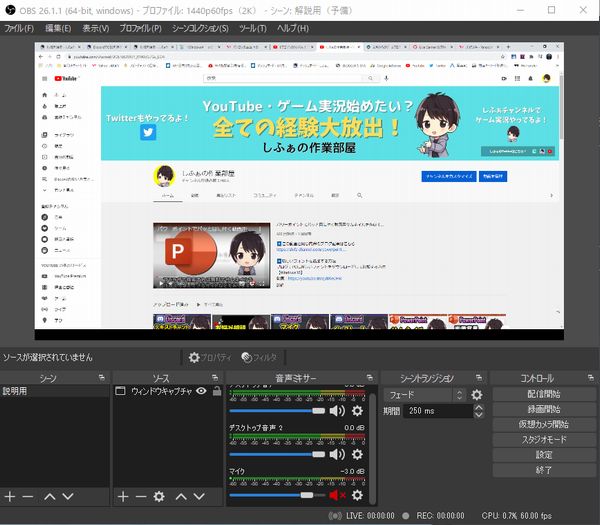
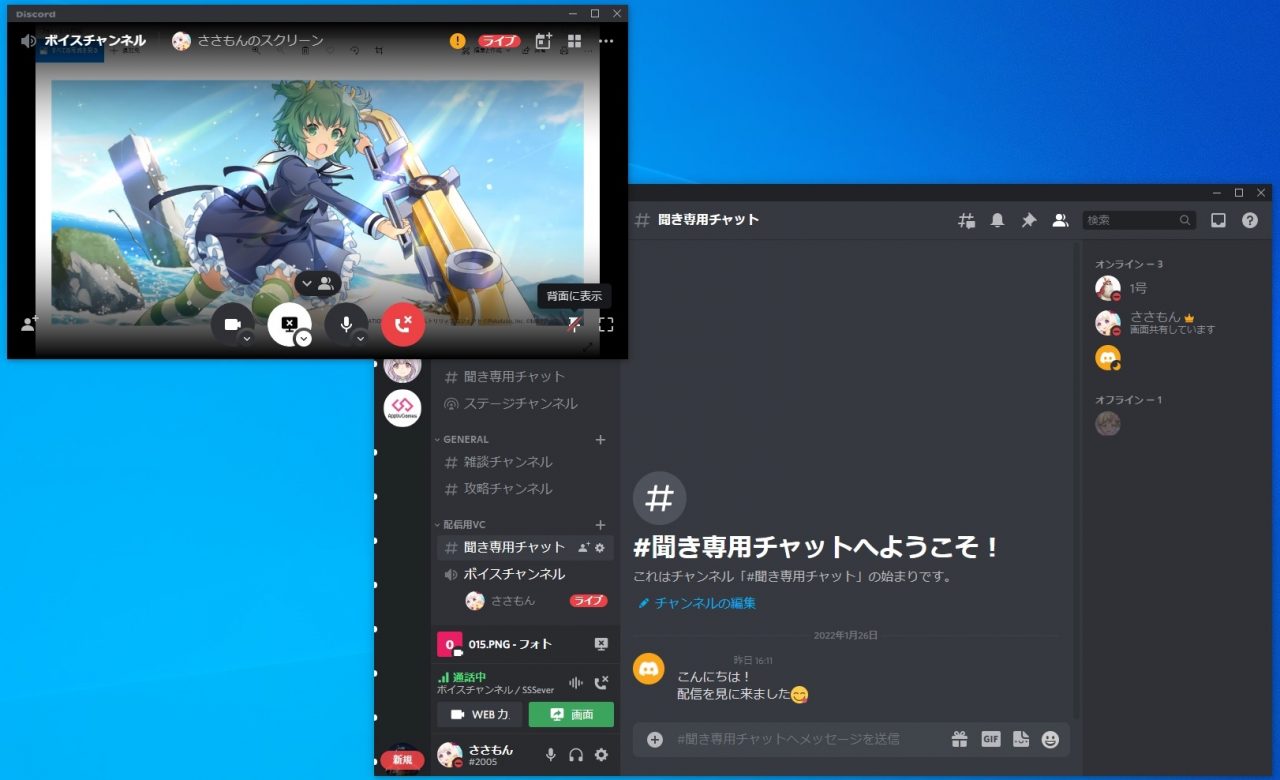
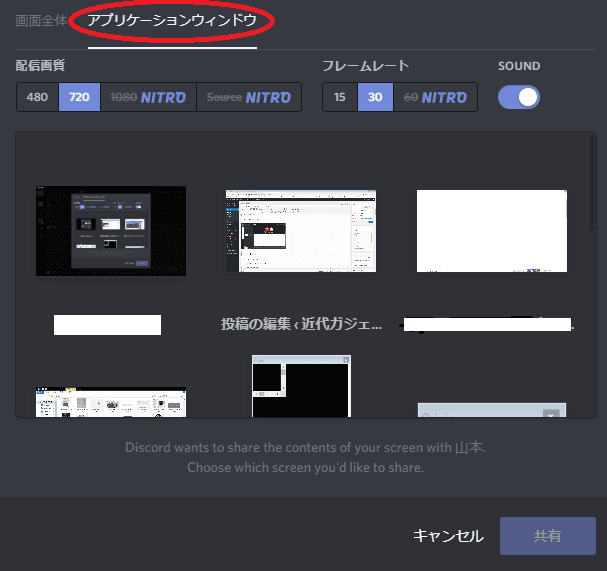
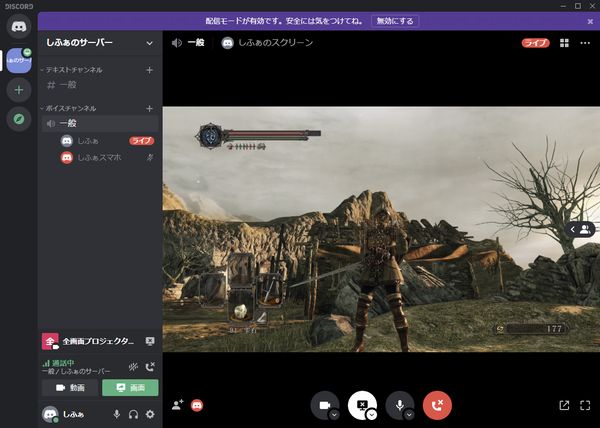
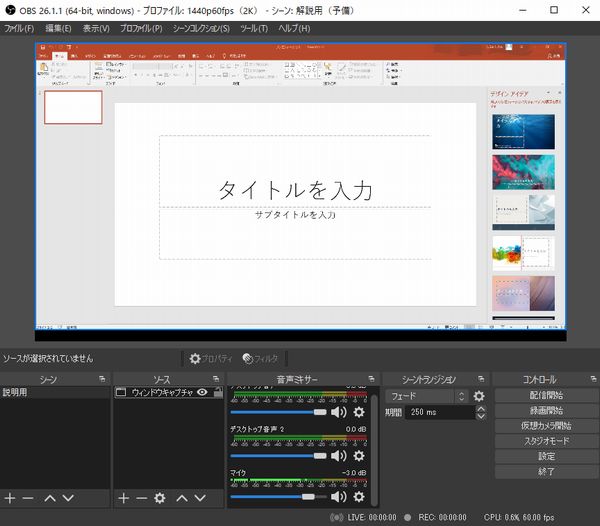
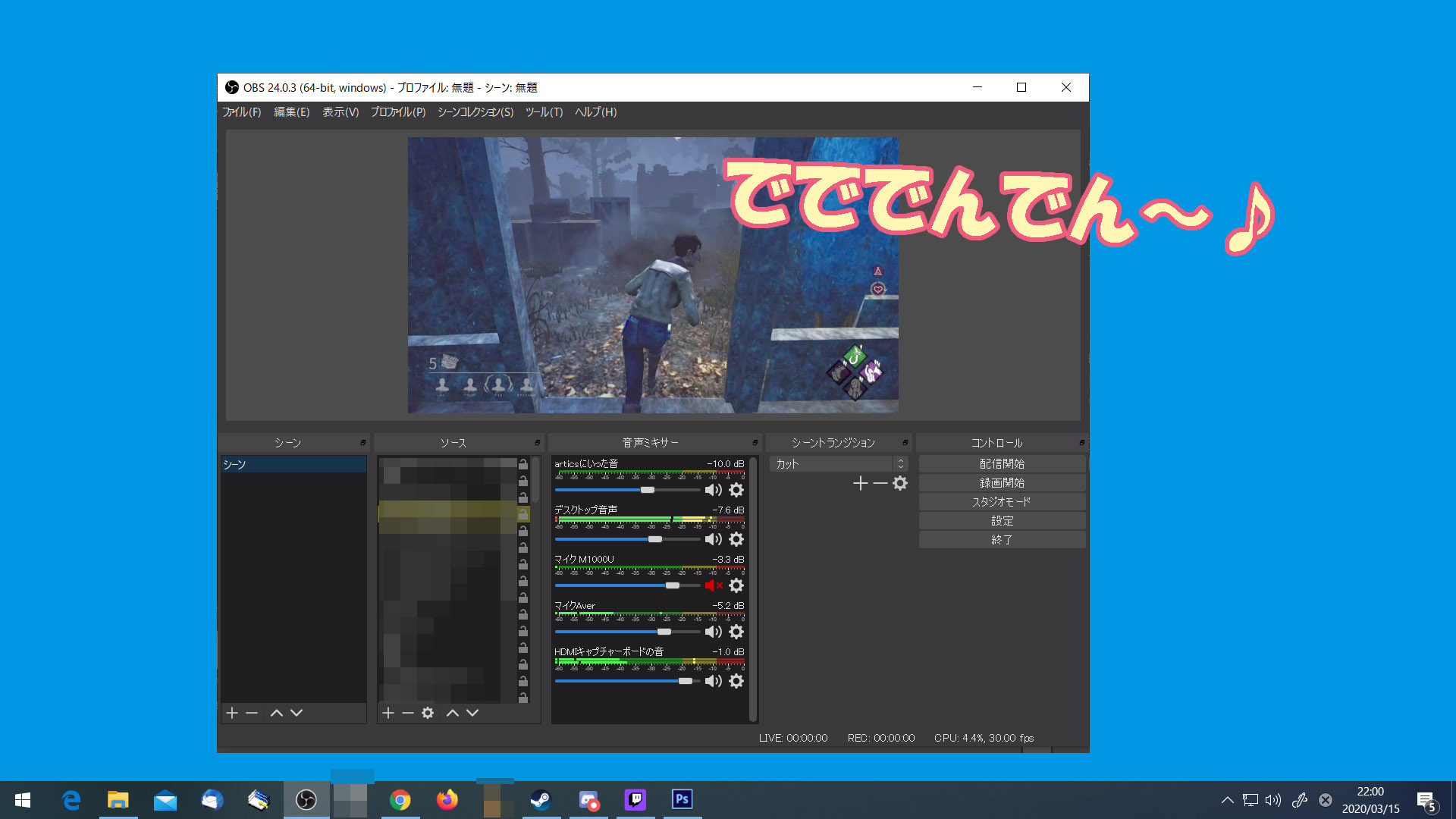
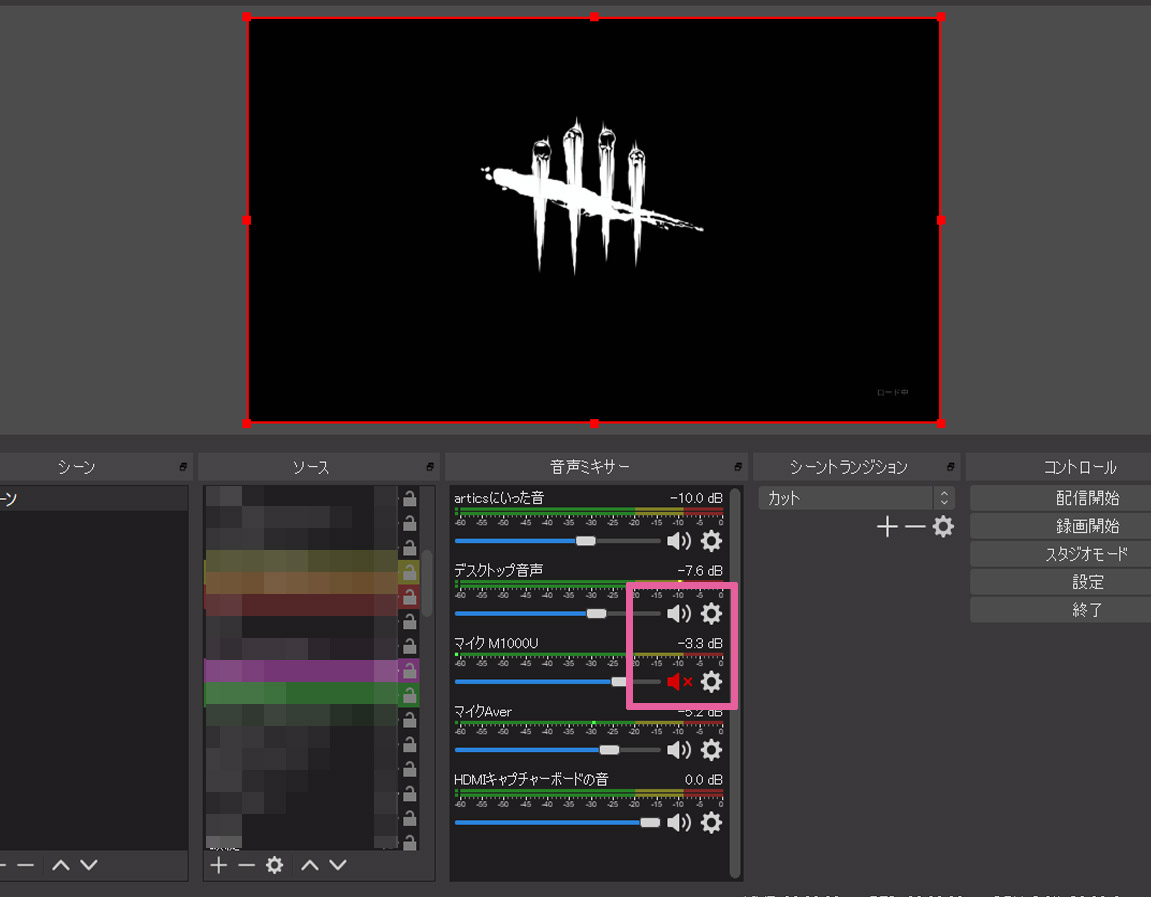
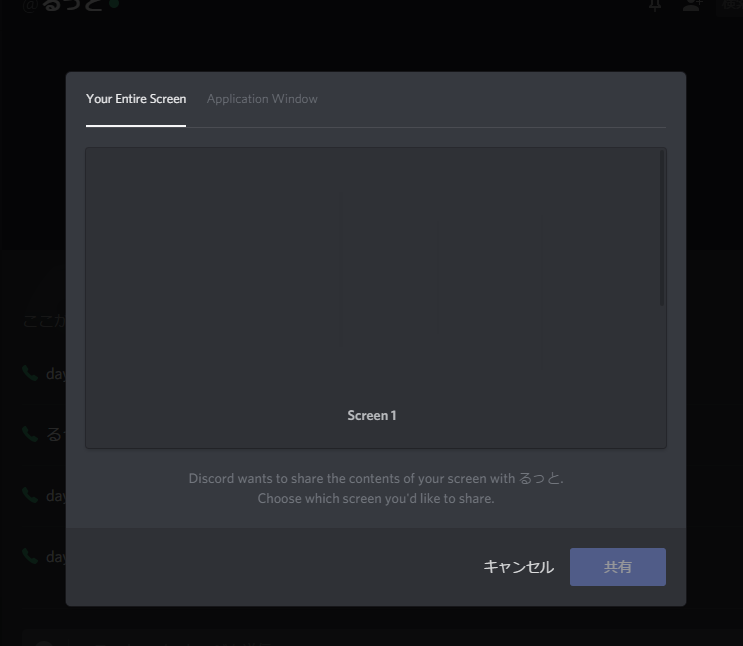
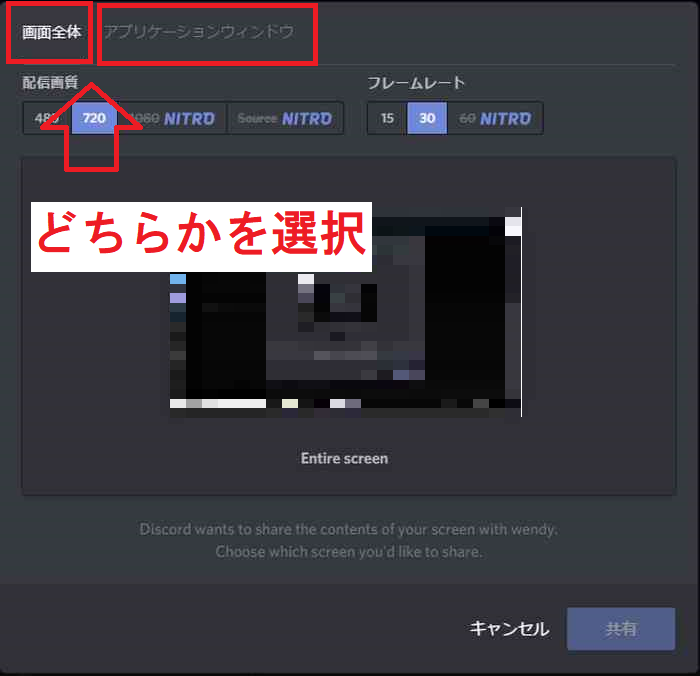
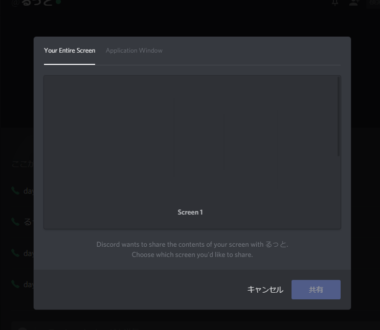
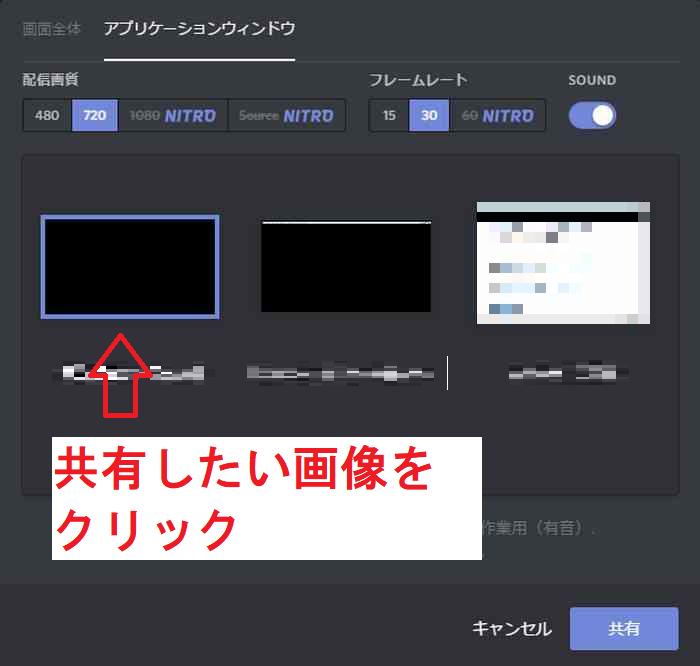
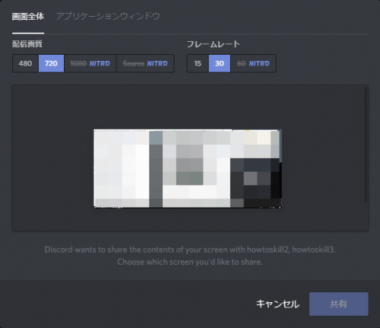
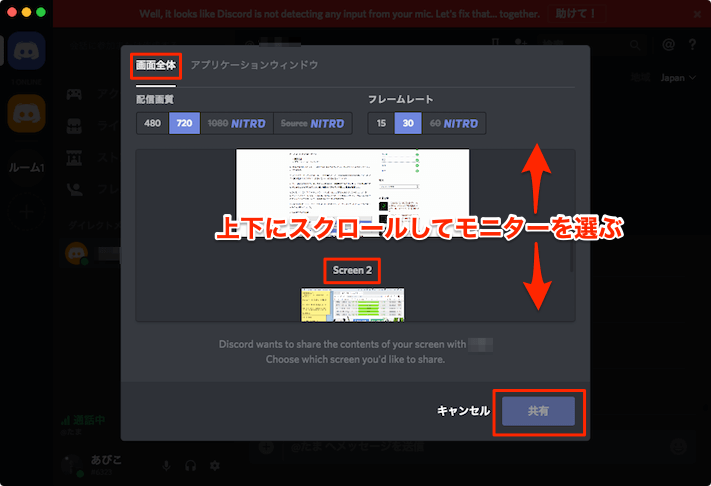
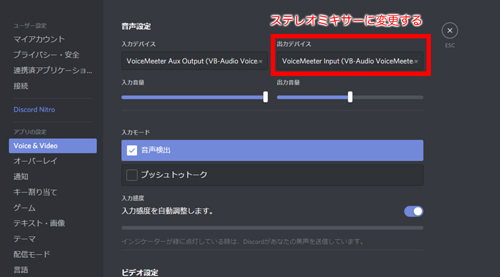
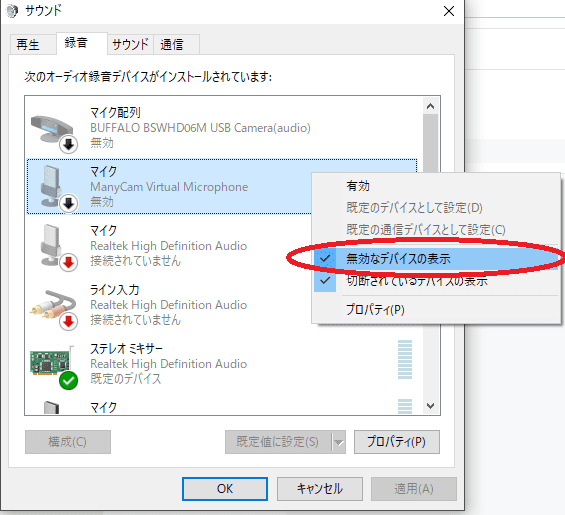
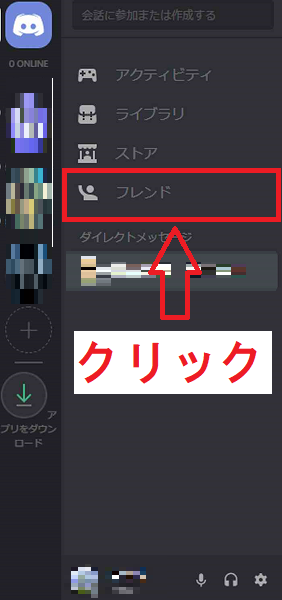
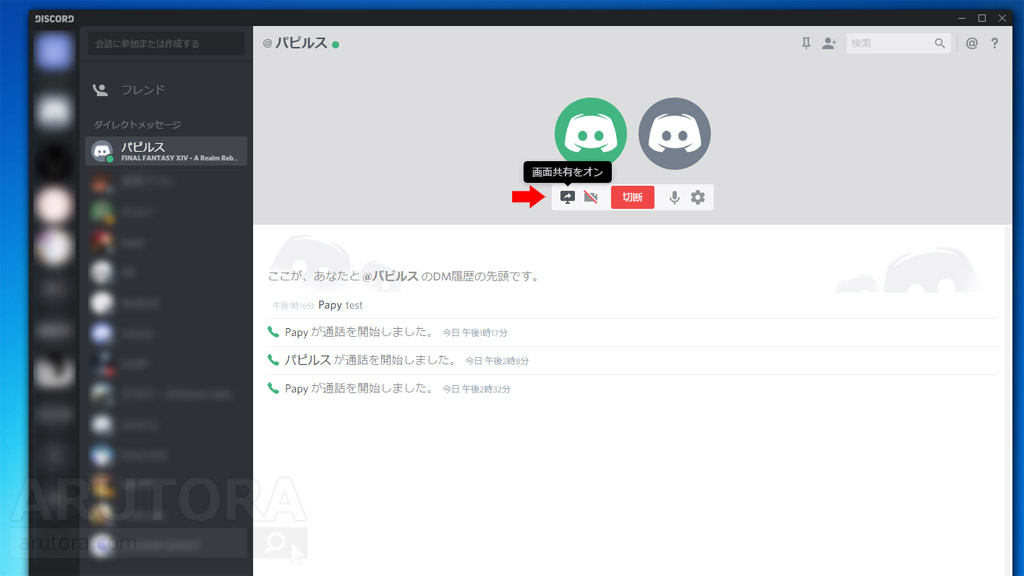
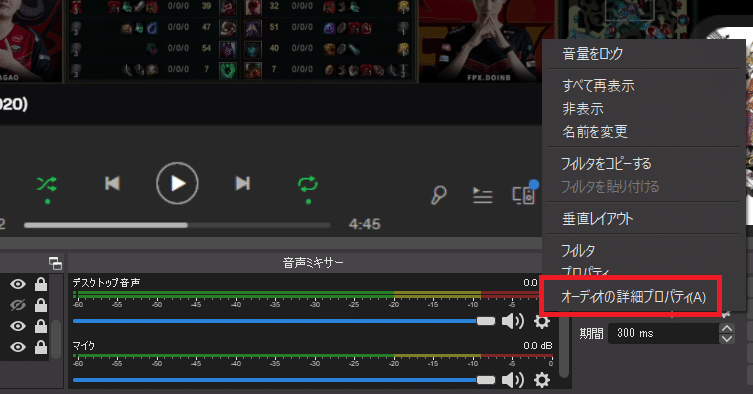
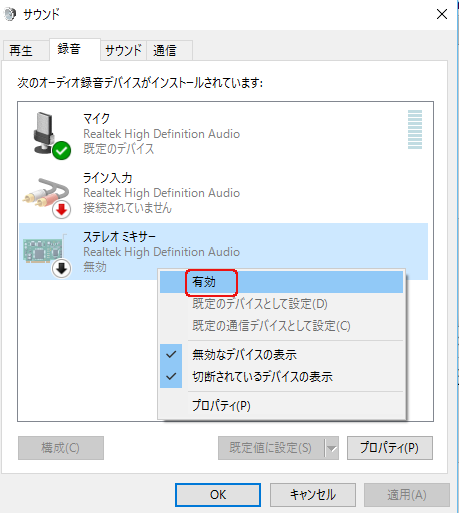
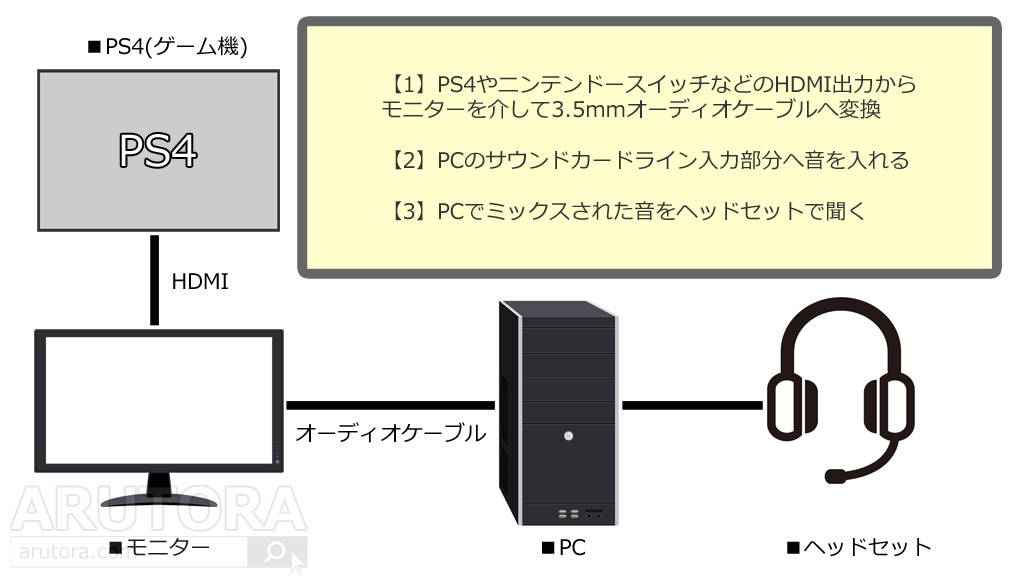
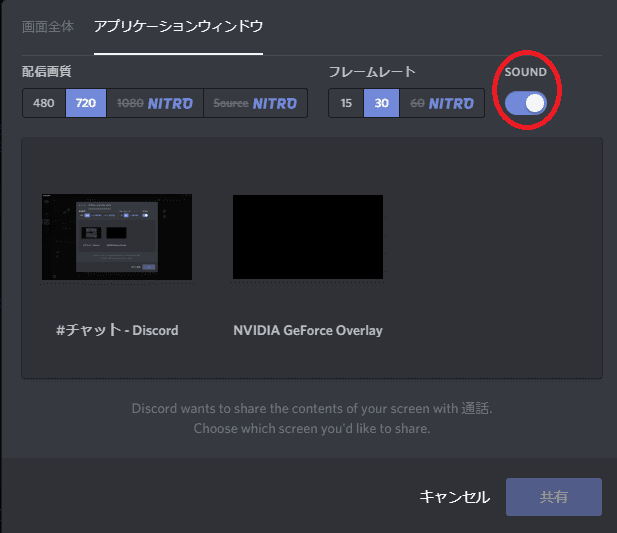
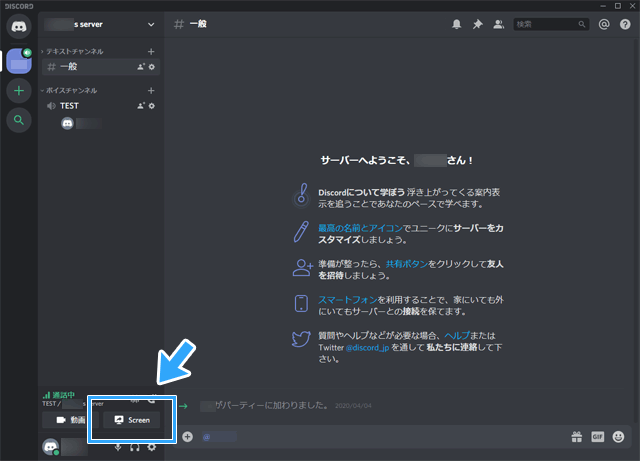
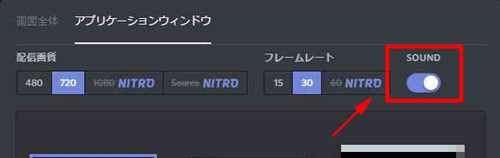
Discord の配信環境を構築する際にゲーム音声の出力でハマったのでメモを残す. 構築した配信環境は以下の通り. Discord 配信環境 概要図 使用配信機材,ソフトウェア OS:Windows 10 キャプチャーボード:AVerMedia Live Gamer EXTREME 2 GC550 PLUS 配信ソフト:OBS ver 2403 キャプチャーボードのPCへの出力を音声共有 さて、本題のPC音共有についてです。 Discord標準機能 上記に記した通り画面共有は2種類あります。 画面全体と、アプリケーションウィンドウです。 ウィンドウ共有 ならフレームレート横の SOUND を オン にするだけです。 Contents OPEN 1 Discord画面共有をする方法の前に! 基本をおさらい! 11 画面共有ができる人数は何人?;
ディスコード 画面共有 音量のギャラリー
各画像をクリックすると、ダウンロードまたは拡大表示できます
 |  |  |
 |  | |
 |  |  |
「ディスコード 画面共有 音量」の画像ギャラリー、詳細は各画像をクリックしてください。
 |  |  |
 |  |  |
 |  | |
「ディスコード 画面共有 音量」の画像ギャラリー、詳細は各画像をクリックしてください。
 |  |  |
 |  |  |
 |  |  |
「ディスコード 画面共有 音量」の画像ギャラリー、詳細は各画像をクリックしてください。
 |  | |
 |  |  |
 |  |  |
「ディスコード 画面共有 音量」の画像ギャラリー、詳細は各画像をクリックしてください。
 |  |  |
 |  |  |
 |  |  |
「ディスコード 画面共有 音量」の画像ギャラリー、詳細は各画像をクリックしてください。
 |  |  |
 |  |  |
 |  | |
「ディスコード 画面共有 音量」の画像ギャラリー、詳細は各画像をクリックしてください。
 |  |  |
|  |  |
 |  |  |
「ディスコード 画面共有 音量」の画像ギャラリー、詳細は各画像をクリックしてください。
 |  | |
 |  |  |
 |  |  |
「ディスコード 画面共有 音量」の画像ギャラリー、詳細は各画像をクリックしてください。
 |  |  |
 |  |  |
 |  |  |
「ディスコード 画面共有 音量」の画像ギャラリー、詳細は各画像をクリックしてください。
 |  |  |
 |  |  |
 |  |  |
「ディスコード 画面共有 音量」の画像ギャラリー、詳細は各画像をクリックしてください。
 |  |  |
 |  |  |
 |  |  |
「ディスコード 画面共有 音量」の画像ギャラリー、詳細は各画像をクリックしてください。
 |  |  |
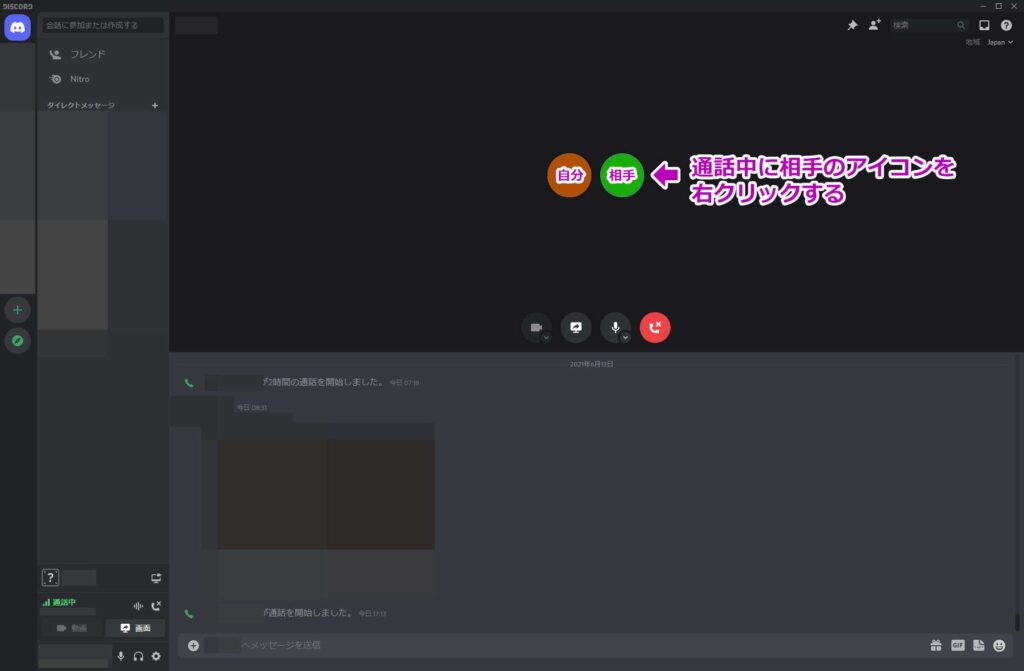
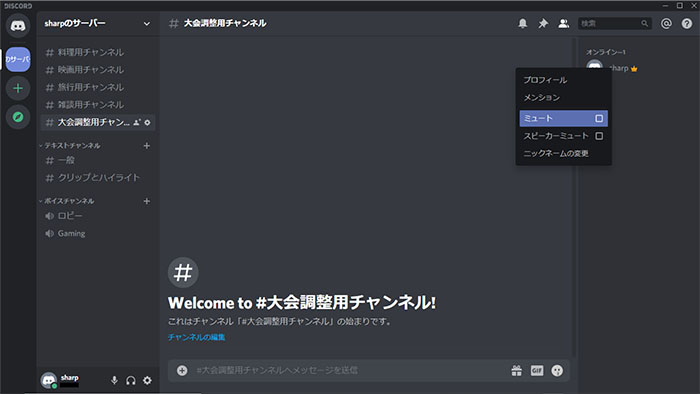
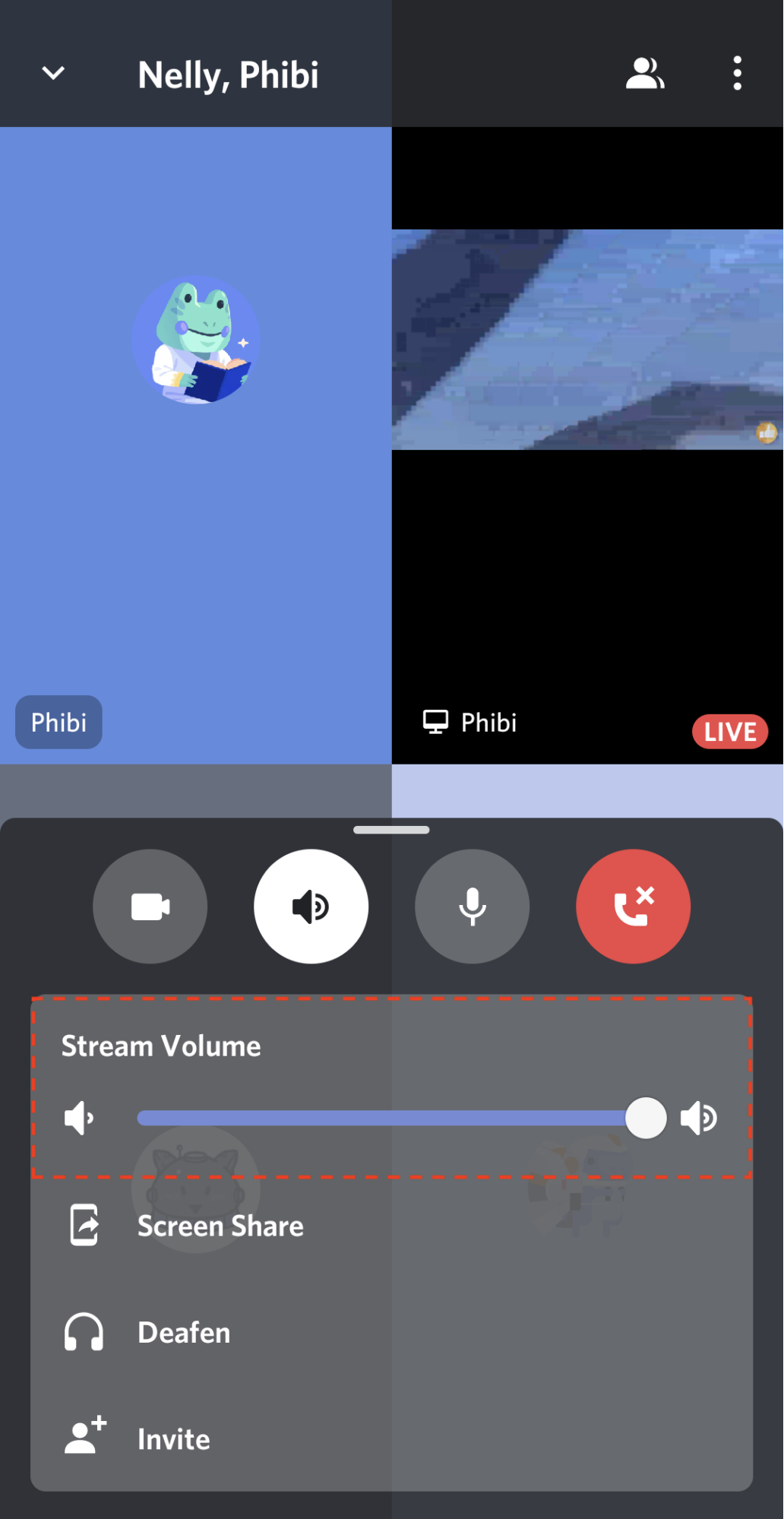
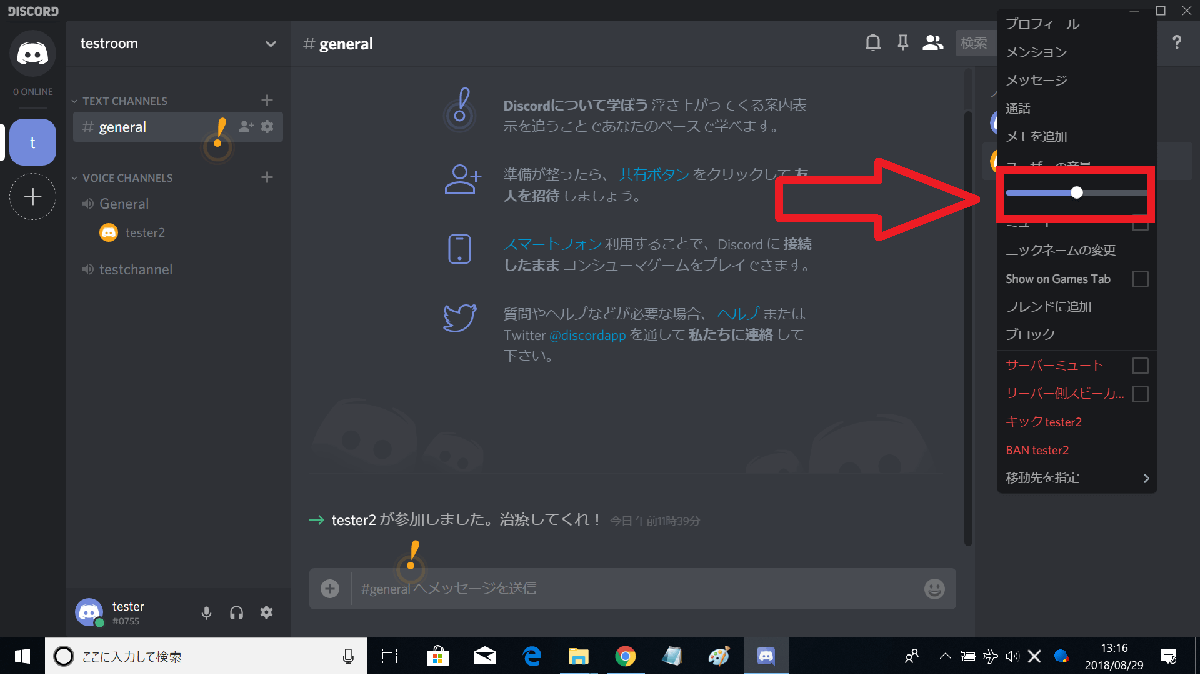
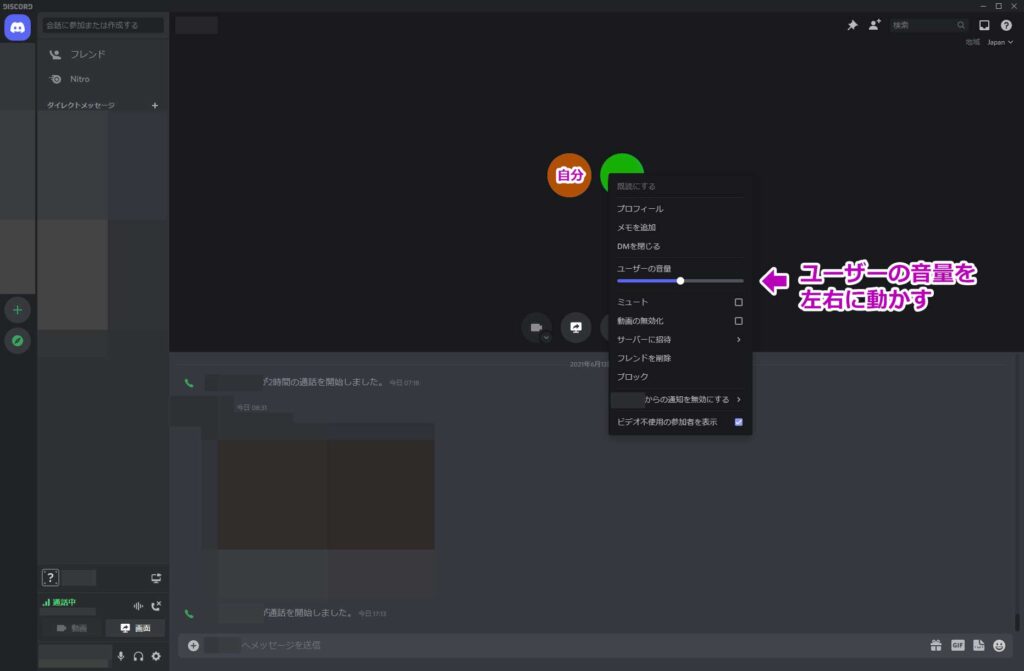
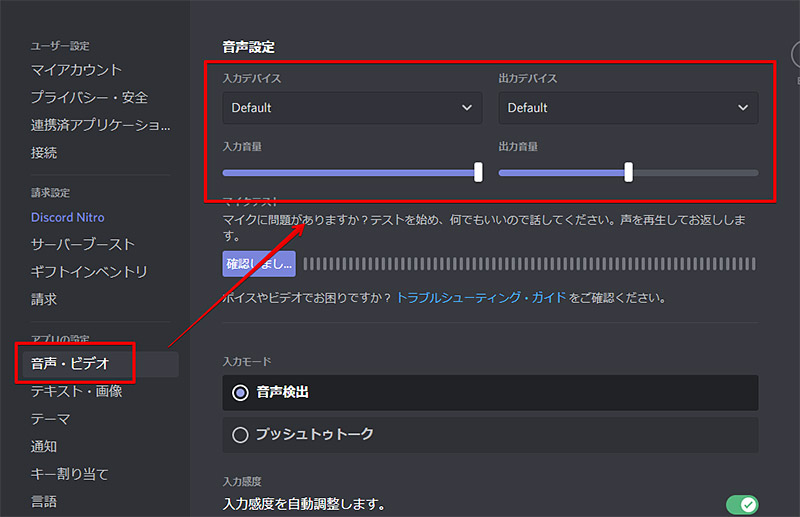
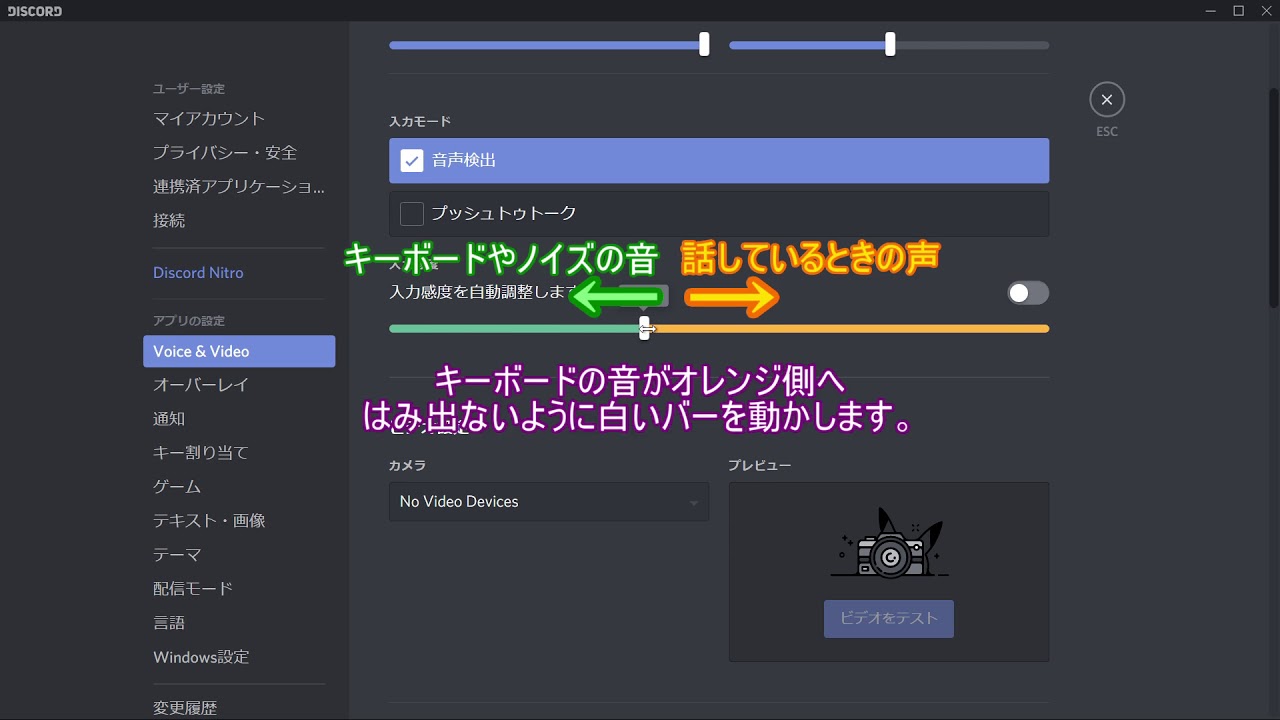
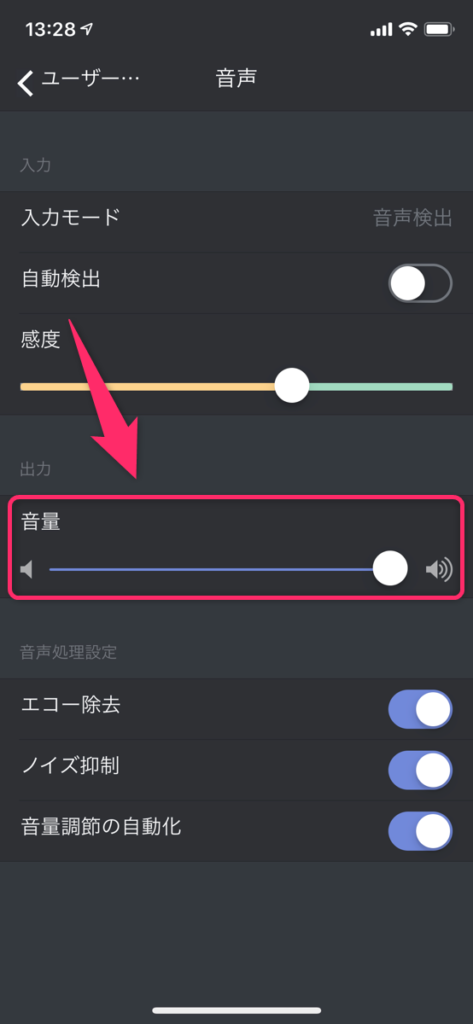
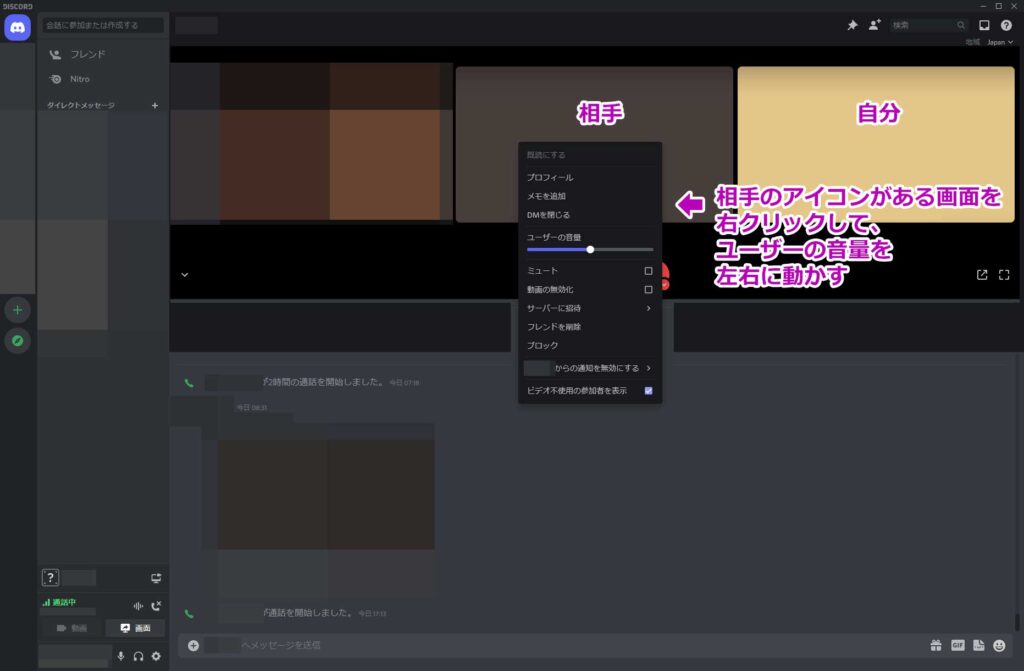
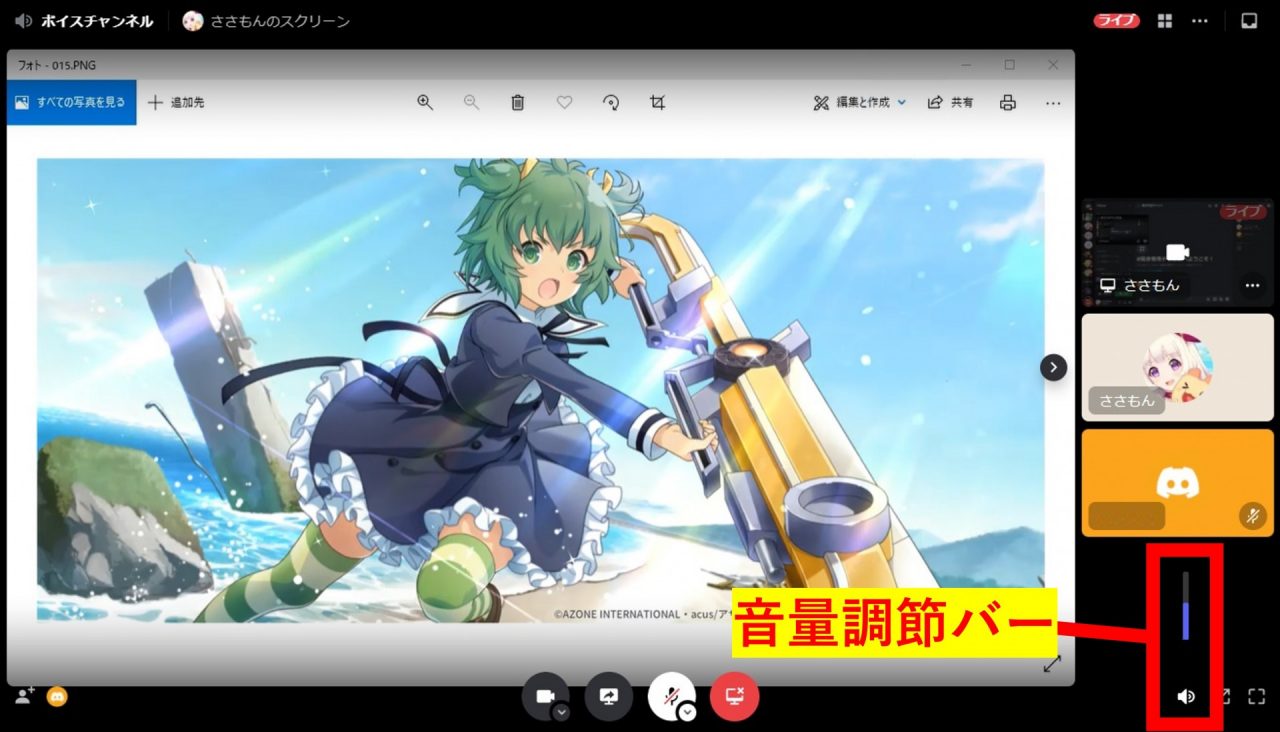
ユーザーごとに音量を変える方法 D 5年前 更新 自分のサーバー内のユーザー個別に、音量レベルを調整してオーディオを最適化することができます。 右側で、ボリュームを調整したいユーザーを選択し、ボリューム調整のつまみが表示されます。 お補足 なぜ0%を超える音量調整が必要か分からない人へ Loudness warをしようなんて訳じゃありません。 まずAudacity等を使って自分のマイク入力を確かめてみてください。 マイクアンプ等を使わない一般的なPC環境であれば、100%であっても上下に隙間が空いた波形になるでしょう。
Incoming Term: ディスコード 画面共有 音量調整, ディスコード 画面共有 音量, ディスコード 画面共有 音量小さい,


0 件のコメント:
コメントを投稿